Créer et gérer des utilisateurs au sein de votre association
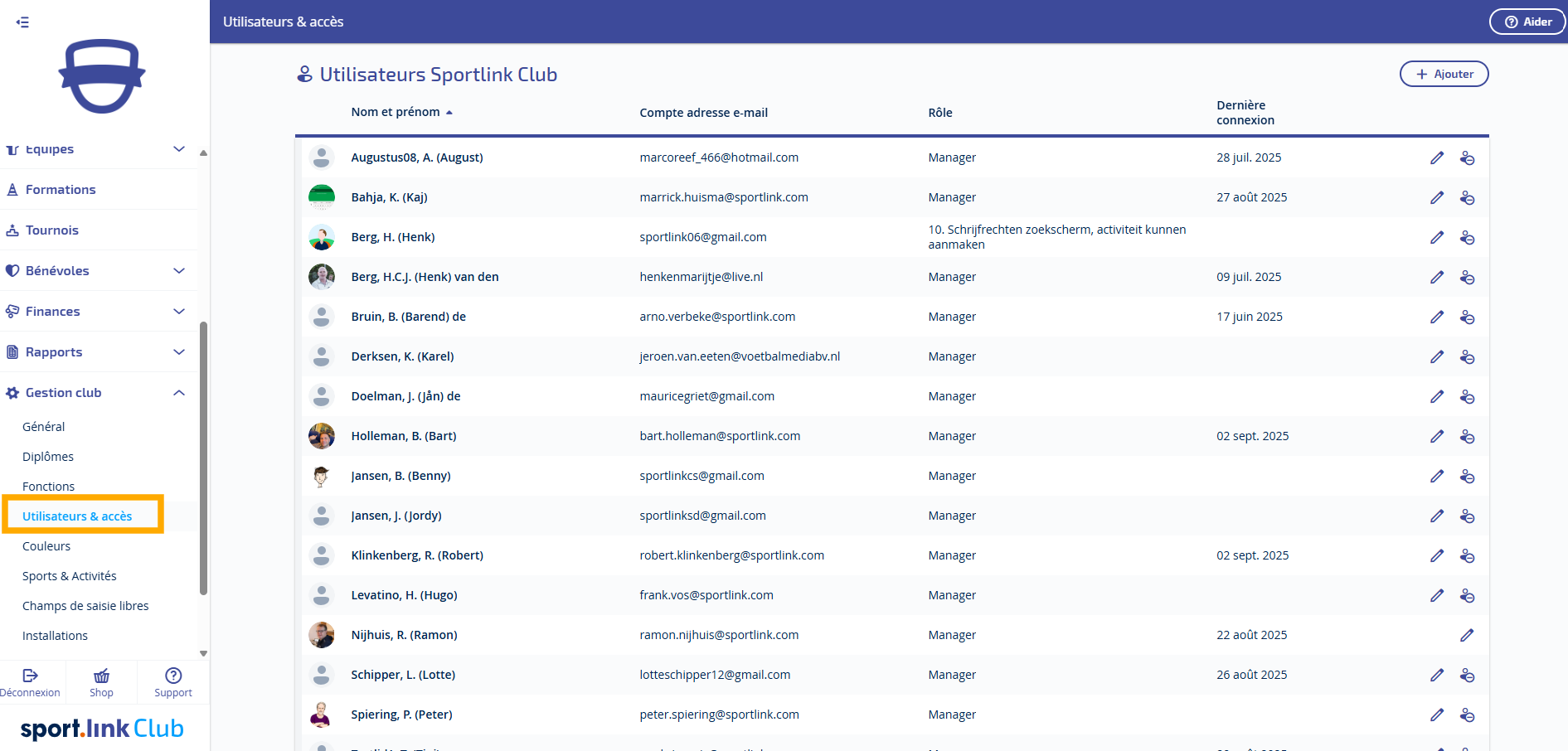
Via le menu Gestion des associations, puis Utilisateurs & Accès, vous pouvez définir et enregistrer dans Sportlink Club les droits d’accès par utilisateur. Autrement dit : déterminer quelles actions un utilisateur peut ou ne peut pas effectuer dans Sportlink Club.
Il est également possible d’associer plusieurs utilisateurs à un même rôle. S’il n’existe pas encore de rôle adapté pour un utilisateur, vous pouvez créer un nouveau rôle et en configurer les droits.
Pour accorder l’accès à Sportlink Club à un utilisateur, trois étapes doivent être suivies :
- Créer des rôles
- Définir les droits par rôle
- Indiquer pour chaque droit s’il s’agit d’un accès complet ou d’un accès en lecture seule
- Attribuer des rôles aux utilisateurs
Créer des rôles
Une fois le module ouvert, vous voyez dans l’onglet « Utilisateurs » la liste des utilisateurs. Vous pouvez y créer de nouveaux utilisateurs et modifier ou supprimer des utilisateurs existants.
Les utilisateurs doivent être associés à un rôle. Vous trouverez ci-dessous comment créer un rôle.
Sous la liste des utilisateurs se trouve l’aperçu Rôles & Accès. Il existe un rôle standard prédéfini : le rôle Administrateur. Celui-ci dispose de tous les droits. Vous pouvez également créer vos propres rôles et les configurer selon vos besoins.
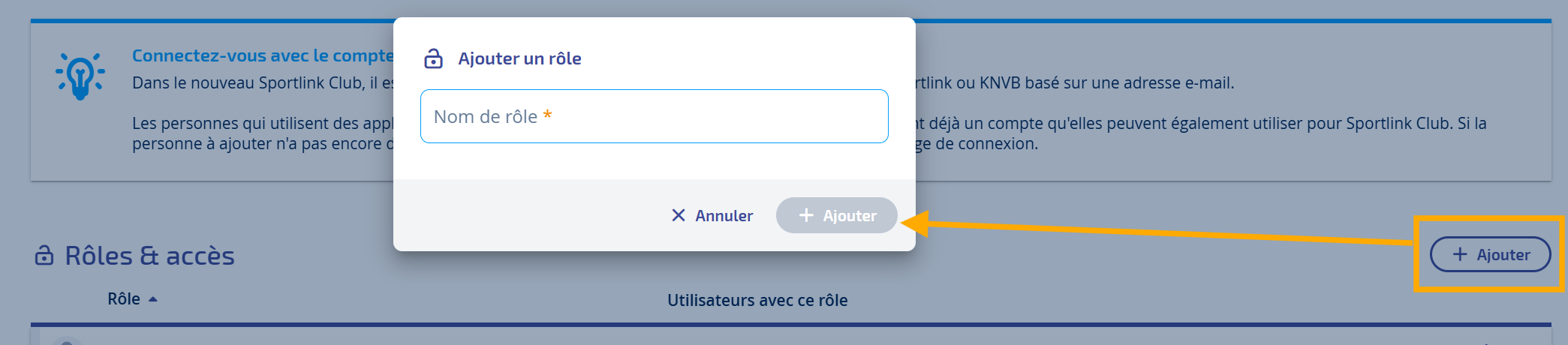
Avec 'Ajouter', vous pouvez créer un nouveau rôle et définir les droits correspondants (voir l’image ci-dessous).
Vous accédez ensuite à l’écran où vous pouvez configurer les droits.
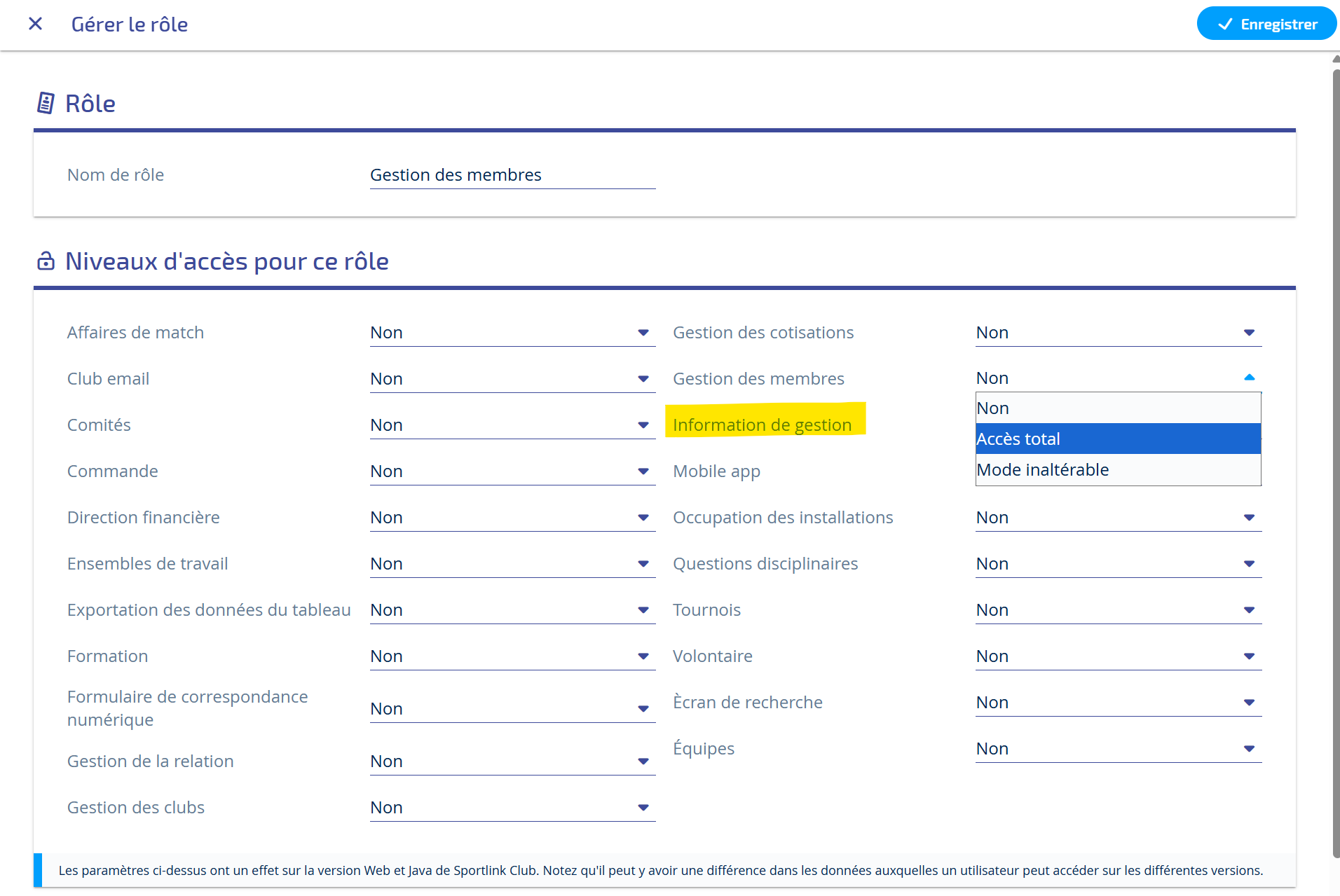
Accès complet ou lecture seule ?
Pour chaque droit, vous pouvez indiquer si vous souhaitez l’attribuer. Vous avez alors le choix entre un accès complet ou un accès en lecture seule.
Dans ce dernier cas, l’utilisateur peut uniquement consulter les informations et ne peut effectuer aucune modification.
Attribution des rôles aux utilisateurs
Dans la liste des utilisateurs, cliquez en haut à droite sur « Ajouter ». Un nouvel écran s’ouvre, dans lequel vous pouvez rechercher une personne dans votre base de membres afin de lui attribuer des droits d’utilisateur ou un rôle.
La recherche s’effectue par nom et affiche une liste de résultats. Cliquez sur la personne souhaitée pour la sélectionner, puis passez à l’étape suivante.
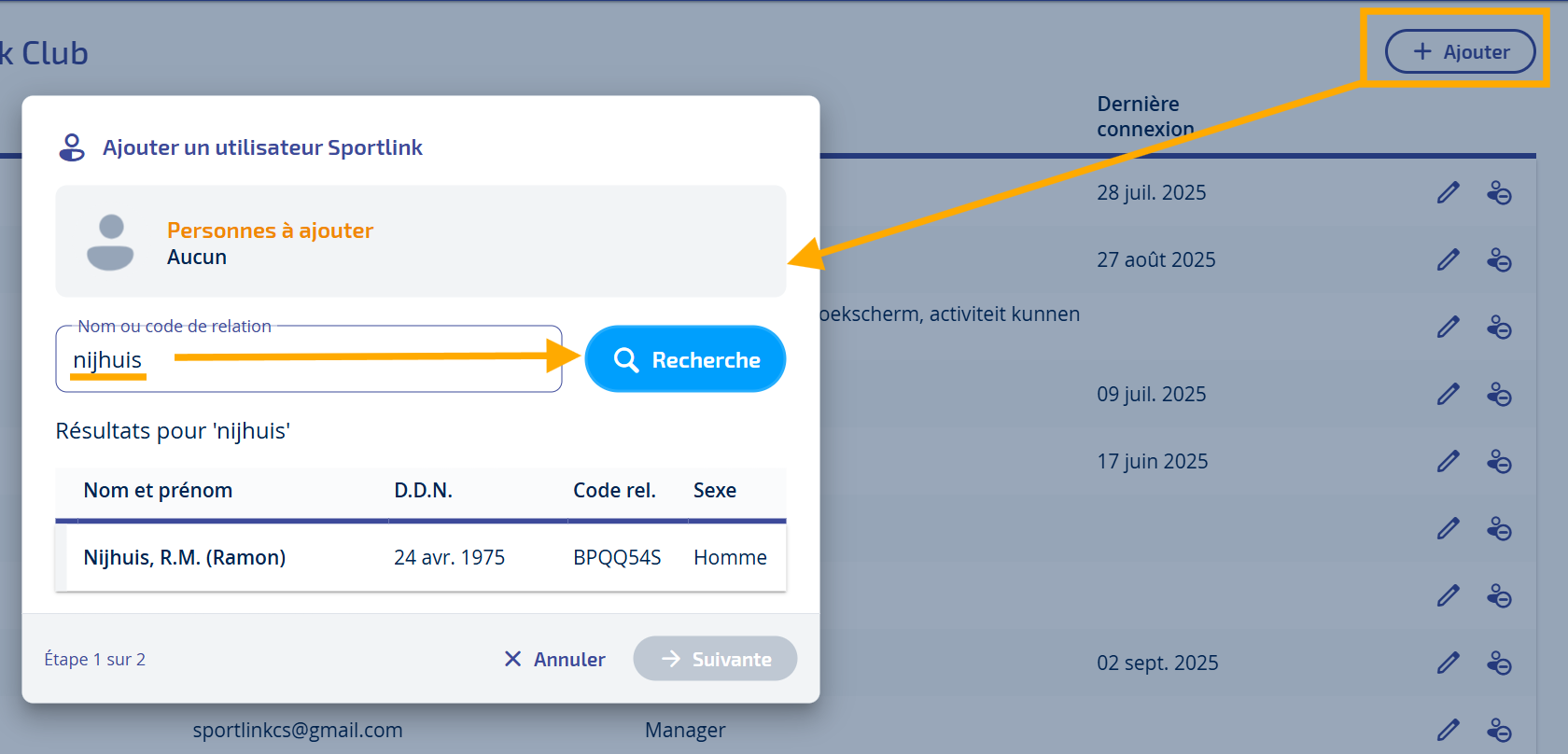
Attribution d’un rôle
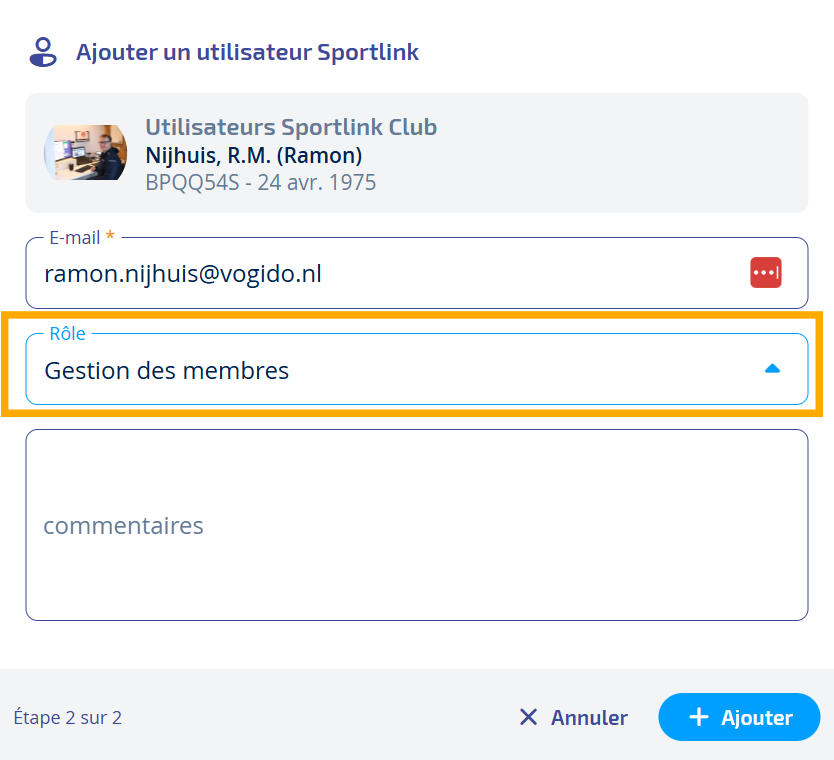
Dans l’écran suivant, vous pouvez sélectionner le rôle que vous souhaitez attribuer au membre concerné.
Enfin, confirmez votre choix en cliquant sur 'Ajouter'.
Modifier ou supprimer un compte utilisateur
Pour modifier ou supprimer un utilisateur, utilisez les icônes situées à la fin de la ligne.

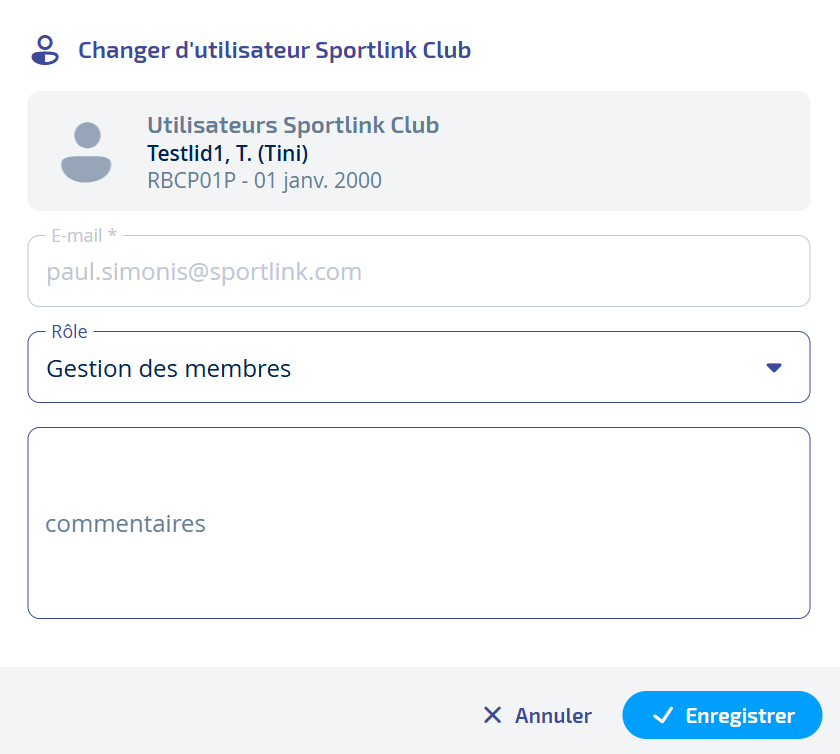
Modifier un utilisateur
Cliquez sur l’icône en forme de crayon à la fin de la ligne pour modifier un compte utilisateur. L’écran ci-dessous s’affiche alors.
Supprimer un utilisateur
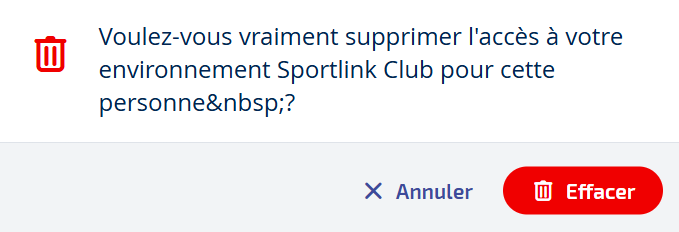
Cliquez sur l’icône de la corbeille pour supprimer un compte utilisateur.
Cet article a-t-il été utile ?
C'est super !
Merci pour votre commentaire
Désolé ! Nous n'avons pas pu vous être utile
Merci pour votre commentaire
Commentaires envoyés
Nous apprécions vos efforts et nous allons corriger l'article